-
关于我们

技术干货 | 德克威尔RB系列EIP协议模块在基恩士KV STUDIO软件里组态操作,提高生产效率!
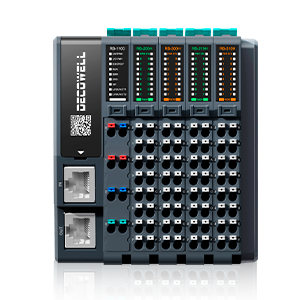
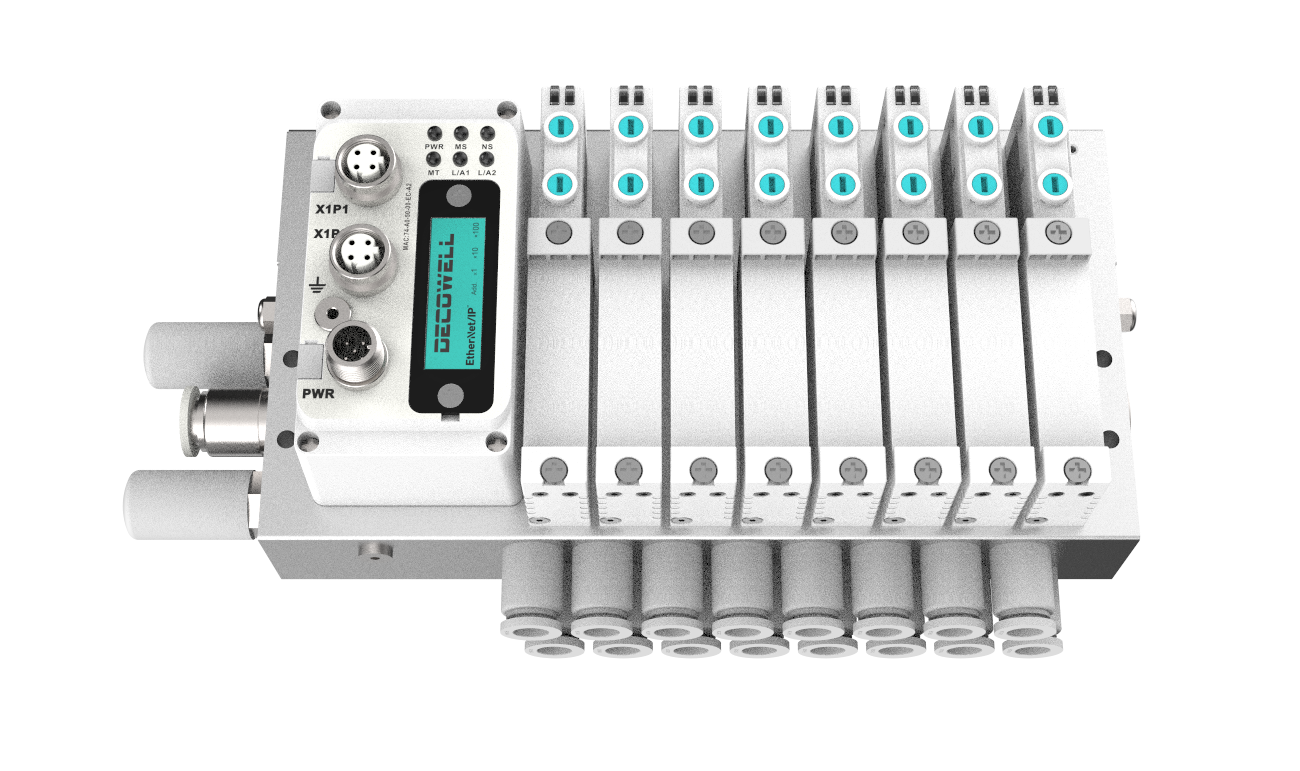
本文详解德克威尔 RB-1120 适配器与基恩士 KV-5500 PLC 的通讯配置,涵盖 IP 设置、文件拷贝及设备组态等关键操作,助力快速完成连接。
/01
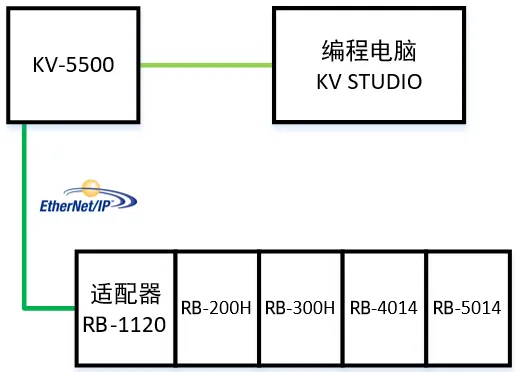
通讯连接图
/02
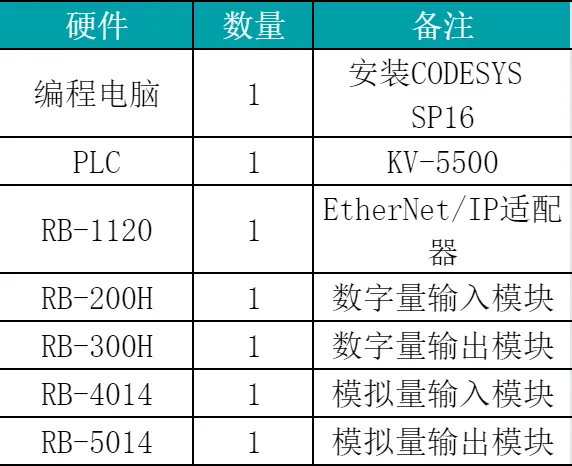
硬件配置
/02
硬件配置
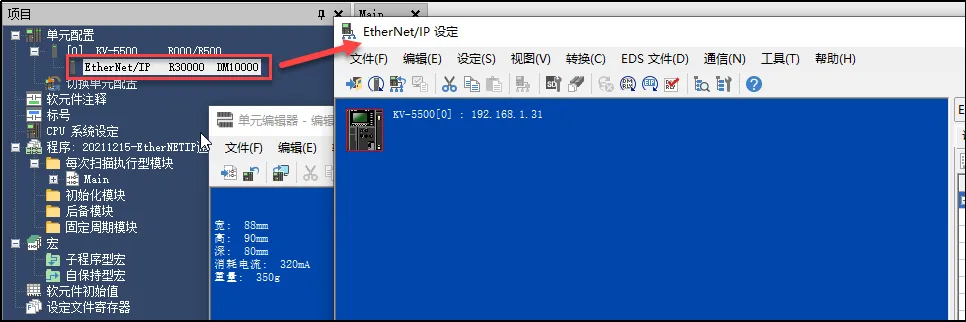
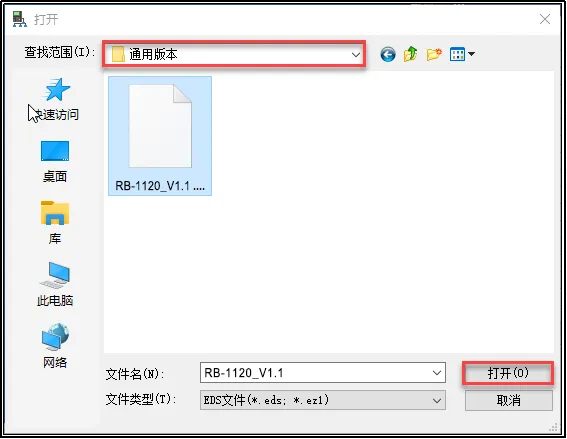
安装EDS文件,在EtherNet/IP设定窗口的菜单栏中选择“EDS文件”>“登入”,打开EDS文件夹中“通用版本”>“RB-1120”,如图所示。
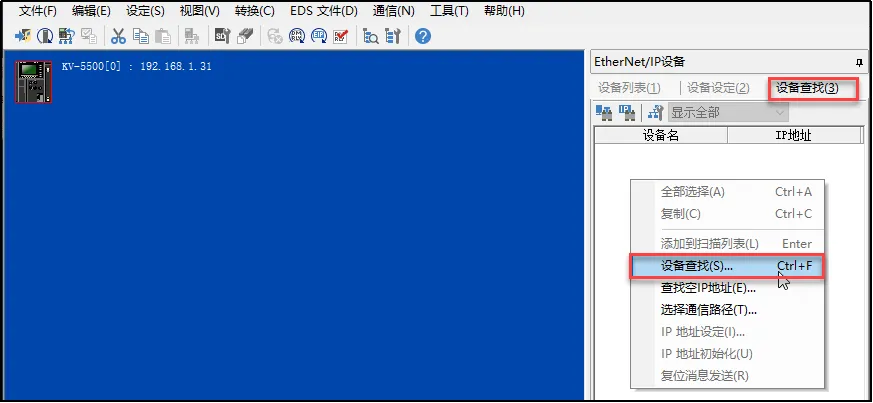
配置RB-1120适配器模式为特殊PLC模式(出厂默认是普通模式),右侧设备查找选项中,右击空白区域选择“设备查找”,如图所示;
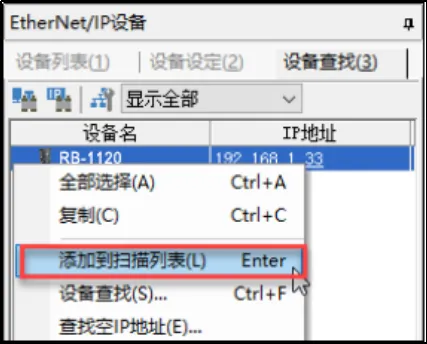
将扫描到的设备添加到扫描列表中,右击需要添加的设备选择“添加到扫描列表”,如图所示;
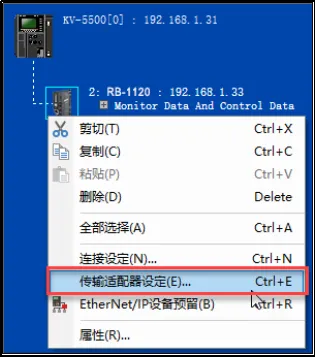
传输适配器设定,在设备列表中右击 “RB-1120”选择“传输适配器设定”,如图所示;
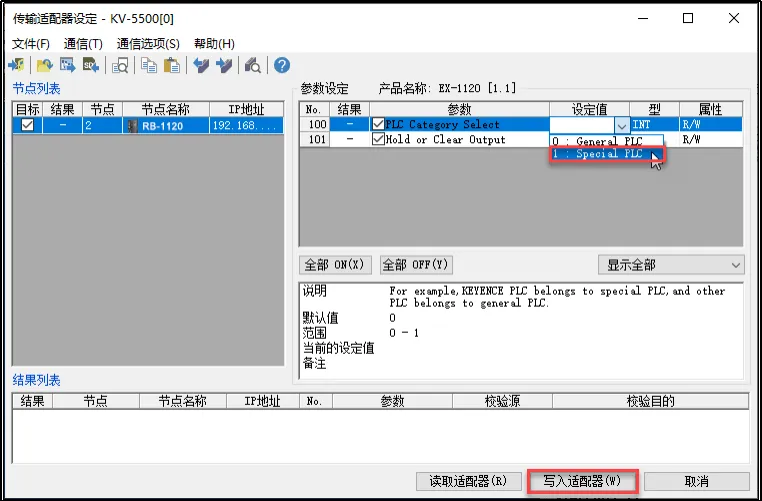
在传输适配器设定窗口中,将适配器No.100设定值更改为“1:Special PLC”,并写入适配器,如图所示,写入完成后必须将RB-1120断电重启。
在EtherNet/IP设定窗口中,选中KV-5500右击选择“自动配置”,将RB-1120重新读取上来,如图所示。
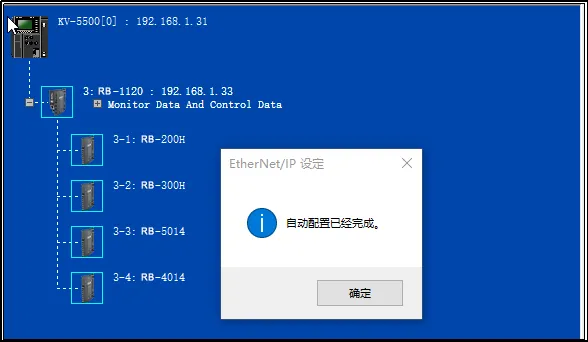
将程序下载到PLC中,菜单栏中选择“监控/模拟器”>“PLC传输”,下载完成后将PLC切换为监控模式,监控PLC与RB-1120通讯状态,如图所示。
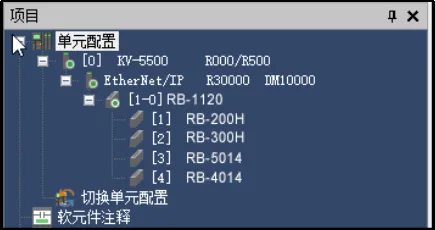
注意:IP地址网段出厂默认是192.168.0.X,可通过软件IP Config Tool或IO Tester Tool修改网段,适配器拨码开关设置IP地址。
RB-1120适配器包含两种PLC类别模式:普通PLC和特殊PLC模式。特殊PLC指的是基恩士PLC,普通PLC指的是除基恩士外的其他厂商PLC,出厂默认PLC类别模式为普通PLC。
按上述步骤操作,可完成 RB-1120 与基恩士 PLC 的通讯配置。操作时注意模式切换后重启设备,确保通讯稳定。
关注我们 3D
数据库
3D
数据库
-